iPhone
- Toca Captura una tarea… arriba de la barra de pestañas.
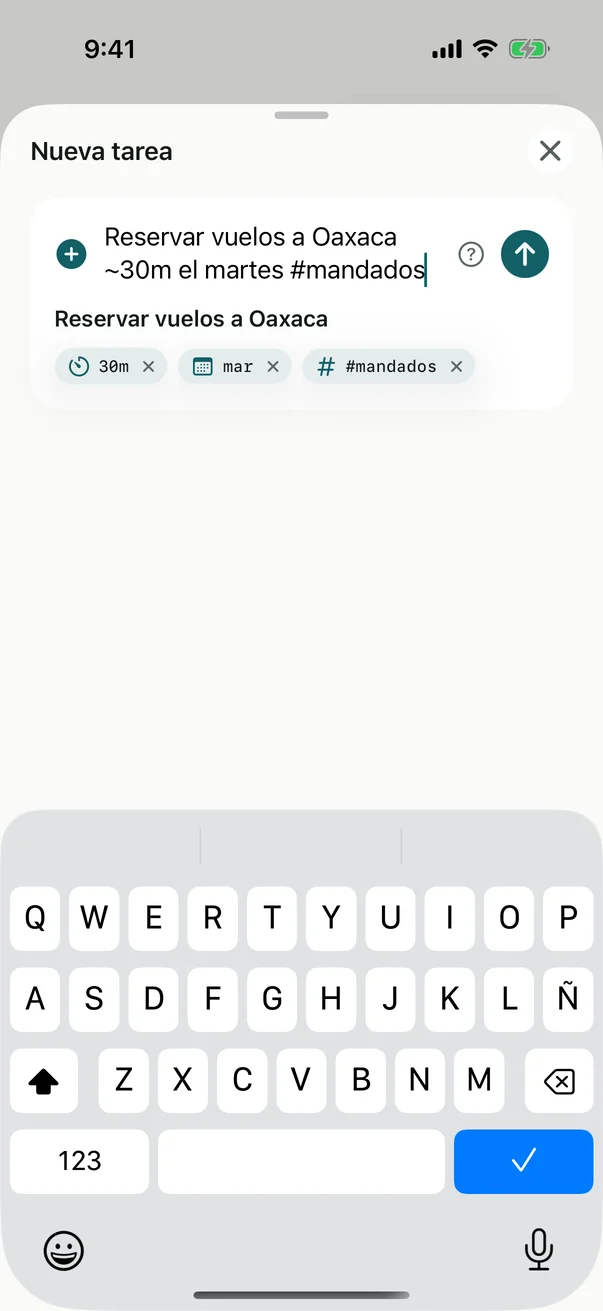
- Escribe la tarea. Agrega un día, una estimación o un proyecto si los sabes:
comprar los vuelos ~30m mañana /viaje. - Presiona Enter, o toca la flecha.
iPad y Mac
- Presiona ⌘N, haz clic en + en la barra de herramientas, o elige Archivo › Nueva tarea.
- Escribe la tarea y presiona Enter, o ⌘Enter.

En la Mac también puedes capturar sin salir de la app en la que estás: presiona ⌃⌥Espacio.
Varias seguidas
La hoja se queda abierta después de cada tarea, para que vacíes tu cabeza de una vez. Su título cuenta lo que llevas capturado, y cada tarea muestra a dónde fue: la Entrada, Hoy, un proyecto o un día. Ciérrala con ✕, o con Esc en un teclado. Si escribiste algo que no se ha guardado, Billine pregunta antes de descartarlo.
A dónde va
Leer la transcripción
Digamos que agregas una tarea desde Hoy.
Cierras la hoja y no está en Hoy. No se perdió. Se fue a donde la mandó lo que escribiste. La hoja te dijo a dónde fue. Si solo tiene título, sin día ni proyecto, va a la Entrada. El número de la Entrada subió uno. Tócala, y ahí está tu tarea, esperando a que decidas.
Con un proyecto, va a ese proyecto.
Con un día, espera a ese día.
Y si escribes «!hoy», va directo a Hoy.
¿Ya la capturaste? El menú de su fila la manda a Hoy, a otro día o a un proyecto.
Hay una página para cada paso en billine.io, en Ayuda.
| Escribiste | Va a |
|---|---|
| Solo un título | La Entrada |
Un proyecto, como /casa |
Ese proyecto |
Un día, como viernes |
Ese día, en Próximas, y en Hoy cuando llegue |
!hoy |
Hoy, arriba del pliegue |
La hoja muestra cada tarea con el lugar a donde fue, así que nada desaparece sin avisar. ¿Cambiaste de idea? Abre la tarea donde quedó y cambia su día o su proyecto, o, en la Entrada, usa el menú de su fila (Vaciar la Entrada).
Ten en cuenta
Billine lee la captura en el idioma de tu dispositivo, si es español o inglés. Si mañana se queda en el título, elige Español en Ajustes › Capturar.
Otras formas de capturar
- La Entrada y cada proyecto tienen su propio campo de captura arriba.
- Buscar: si nada coincide, agrega lo que buscaste como tarea.
- Siri: “Agrega una tarea en Billine”.
- La hoja de compartir de cualquier app: elige Billine.
- El Centro de control, la pantalla bloqueada y el botón de Acción: el control Nueva tarea.
Revisada con Billine 1.0